

O‘zOffice — это онлайн-офис для работы с документами и таблицами прямо в браузере. Ничего устанавливать не нужно: вы регистрируетесь, создаёте первый файл и уже через несколько секунд начинаете редактировать. Ниже — весь путь от первого клика до готового документа.
1. Создание учётной записи
Нажмите Регистрация в правом верхнем углу и укажите имя, фамилию, адрес электронной почты и пароль. Пусть пароль будет не короче восьми символов — сочетание заглавных и строчных букв, цифры и специального знака сделает вашу учётную запись надёжнее.
Не хотите придумывать ещё один пароль? Войдите через аккаунт Google — один клик, и вы внутри.
2. Подтверждение почты
Сразу после регистрации мы отправляем письмо со ссылкой для подтверждения. Откройте почту и перейдите по ссылке. Если письмо не пришло за пару минут, загляните в папку «Спам» или «Промоакции». Без подтверждения войти не получится — так учётная запись защищена от чужих рук.
3. Вход в систему
После подтверждения почты откройте страницу Вход и введите адрес и пароль. Поставьте галочку «Запомнить меня», чтобы не вводить данные в следующий раз. Забыли пароль? Ссылка «Восстановить пароль» поможет задать новый.
4. Знакомство с панелью
После входа открывается панель управления. Основные разделы — слева: Документы, Таблицы, Корзина, Подписки и Настройки. Внизу видно, сколько места в хранилище занято.
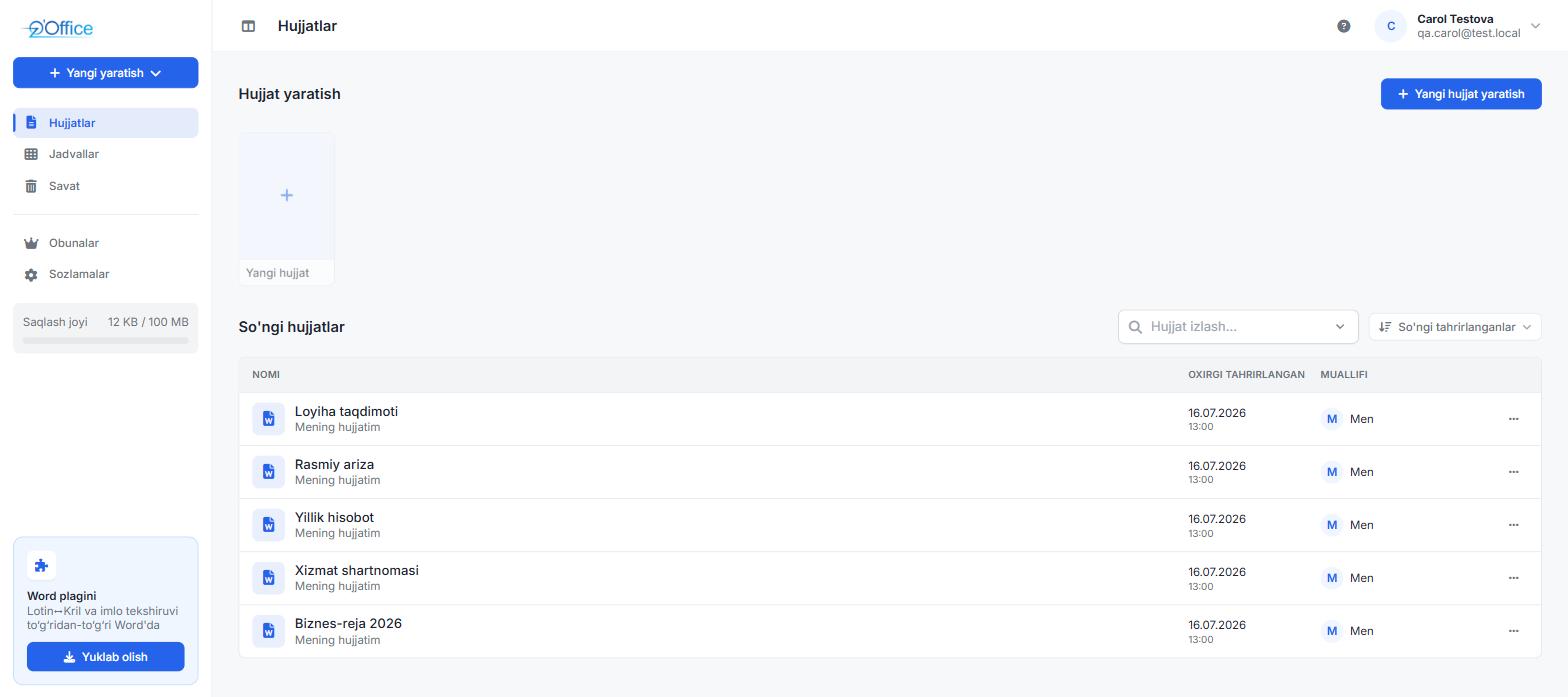
Знак вопроса в правом верхнем углу открывает краткое руководство, а меню профиля рядом позволяет сменить язык, открыть настройки или выйти.
5. Создание первого документа
В разделе «Документы» нажмите Создать документ или выберите готовый шаблон. Документ откроется сразу, и можно печатать — все изменения сохраняются автоматически, искать кнопку «Сохранить» не нужно.
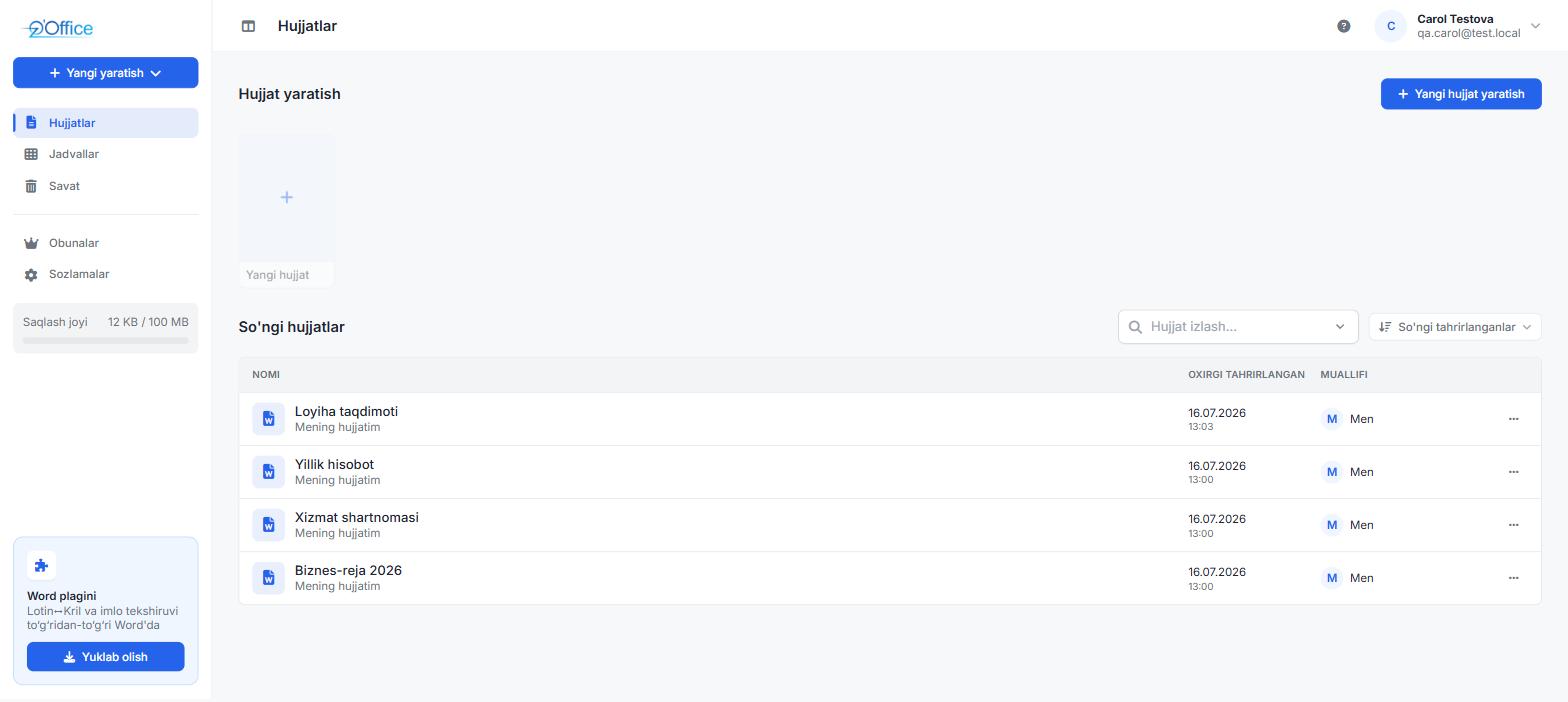
Чтобы переименовать документ, нажмите на его название вверху редактора и введите новое. Файлы открываются с любого устройства — компьютера, планшета или телефона.
Что дальше
С основами вы разобрались. Загляните глубже в возможности O‘zOffice:
- Работа с текстовыми документами — форматирование, таблицы, изображения и экспорт.
- Корзина — восстановление удалённых файлов или их полное удаление.
Частые вопросы
O‘zOffice платный?
Регистрация бесплатна. На бесплатном тарифе доступно создание и редактирование документов и таблиц; тарифы с подпиской добавляют больше места и дополнительные возможности.
Где хранятся мои файлы?
Все файлы хранятся на серверах O‘zOffice и привязаны к вашей учётной записи. Доступ к ним есть только у вас и у тех, кому вы их открыли.
Нужно ли что-то устанавливать?
Нет. O‘zOffice полностью работает в браузере. Единственное дополнение — необязательный плагин для Word: он приносит латиница-кириллица конвертацию и проверку орфографии прямо в Word.